
Jika Anda ingin beralih dari Zero to Hero, Anda harus berhenti melihat Excel sebagai sekadar “tabel kotak-kotak”. Anda harus mulai memperlakukannya seperti sebuah Cockpit. Jika Anda tahu di mana setiap tuas berada, Anda akan bekerja 10x lebih cepat daripada rekan Anda di kampus atau kantor. Oleh karena itu, Anda harus mengetahui nama dan fungsi dari bagian-bagian (antarmuka) Excel.
Quick Access Toolbar (QAT)
Terletak di bagian paling atas.

Fungsi: Tempat meletakkan perintah yang paling sering Anda gunakan agar tidak perlu mencarinya di dalam tab. QAT juga menampilkan nama File dan Search Box.
Tips : Masukkan perintah seperti Print Preview, Filter, atau Freeze Panes di sini. Jangan biarkan area ini kosong.
The Ribbon & Tabs
Area luas yang berisi ikon-ikon perintah.

Setiap Tab (Home, Insert, Data, dll.) dikelompokkan berdasarkan fungsi. Ketika Anda mencari sebuah alat/fungsi, coba perkirakan dimana letak fungsi tersebut. Misal, ingin menambahkan baris baru, ingat kata Insert yang berarti memasukkan.
Masalah Umum: Banyak orang panik saat Ribbon menghilang. Gunakan
Ctrl + F1untuk menyembunyikan atau memunculkan kembali dengan cepat.
Name Box & Formula Bar
Ini adalah bagian yang paling sering diabaikan oleh pemula.

Name Box: Menunjukkan di mana Anda berada. Anda juga bisa “memberi nama” pada sel atau tabel di sini untuk mempermudah rumus nanti.
Formula Bar: Jendela jujur yang menunjukkan apa isi sel yang sebenarnya. Ingat: Apa yang terlihat di sel seringkali berbeda dengan apa yang tertulis di Formula Bar (misalnya hasil rumus vs teks asli).
Status Bar
Baris tipis di bagian paling bawah kanan layar.
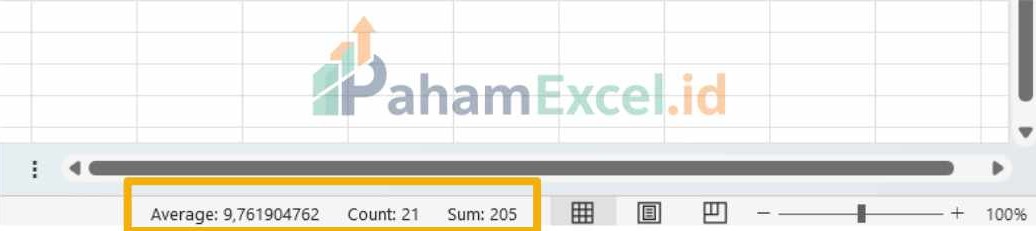
Fitur Tersembunyi: Coba seleksi beberapa angka, lalu lihat ke pojok kanan bawah. Excel otomatis menghitung Sum, Average, dan Count tanpa Anda perlu mengetik rumus apa pun. Ini adalah cara tercepat melakukan pengecekan data.
