
Banyak orang menghabiskan waktu 30 detik atau lebih hanya untuk memblok tabel data yang panjang menggunakan mouse. Kecepatan seleksi adalah kunci utama sebelum Anda melakukan pemformatan, penyalinan, atau analisis data lebih lanjut.
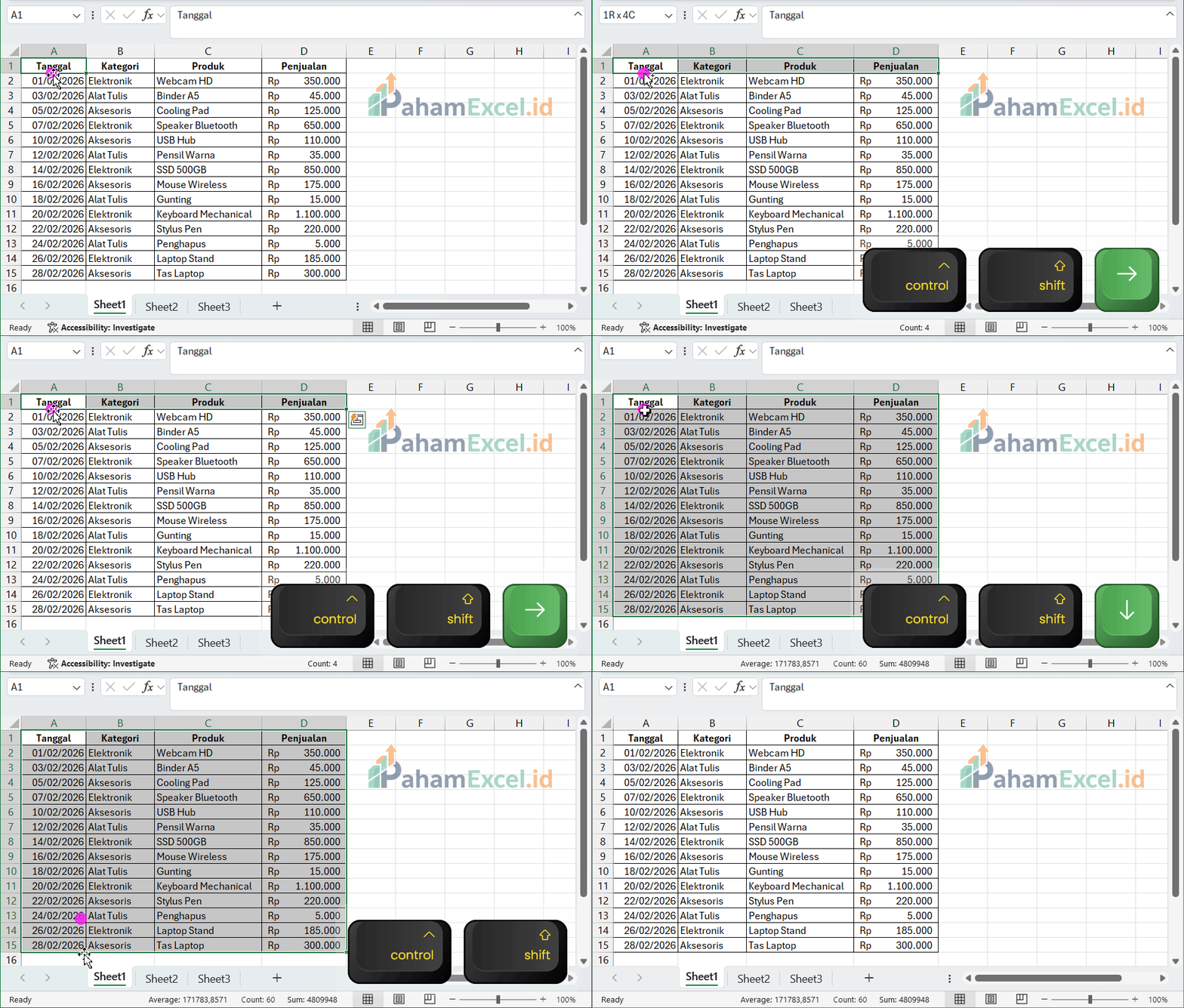
1. Blok Hingga Ujung (Ctrl + Shift + Arrow)
Ini adalah senjata utama. Sambil melompat ke ujung data, Anda sekaligus memblok semua sel yang dilewati.
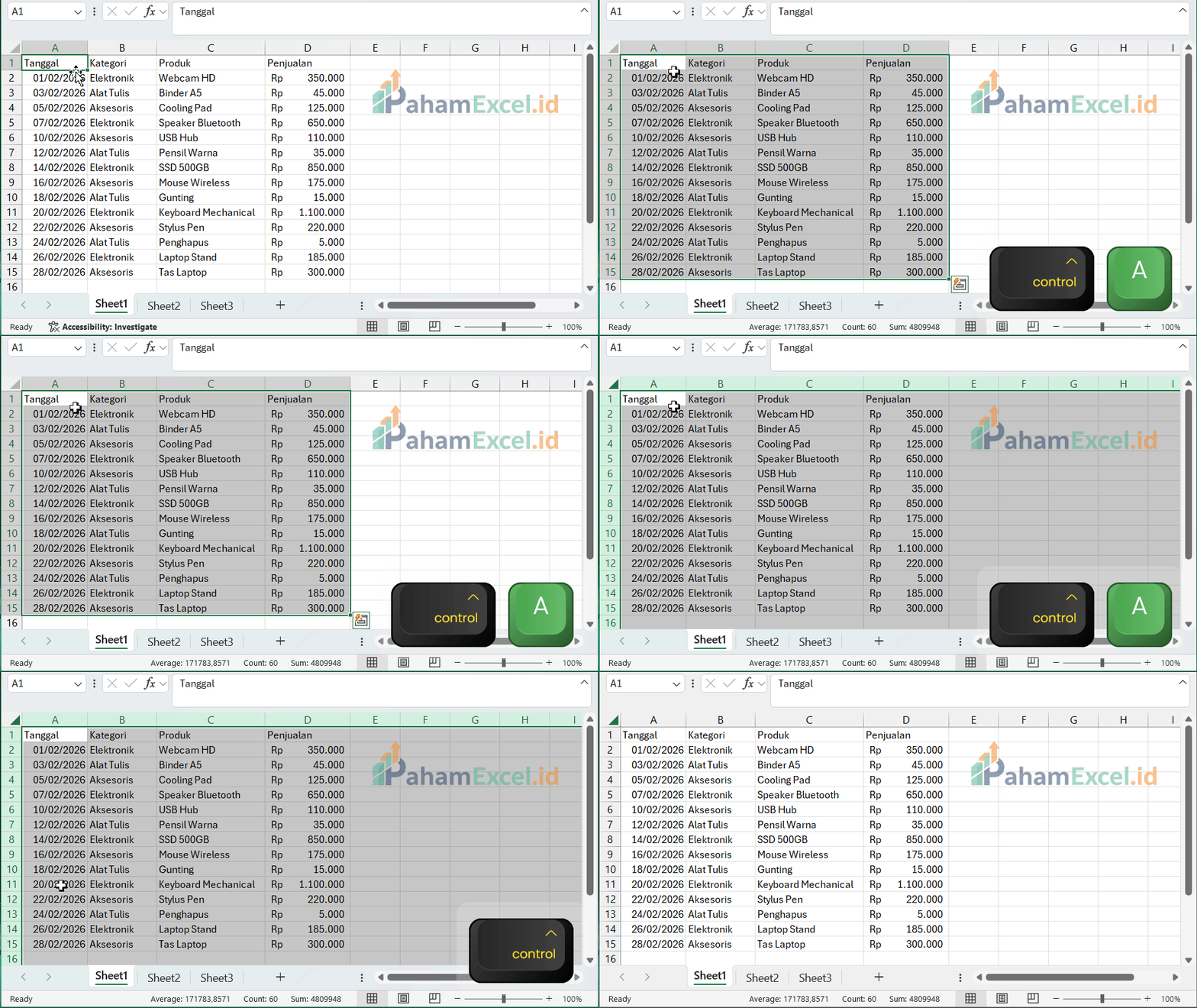
2. Seleksi Seluruh Area Aktif (Ctrl + A)
Tekan sekali untuk memblok seluruh tabel yang terhubung. Tekan dua kali jika Anda ingin memblok seluruh worksheet (lembar kerja).
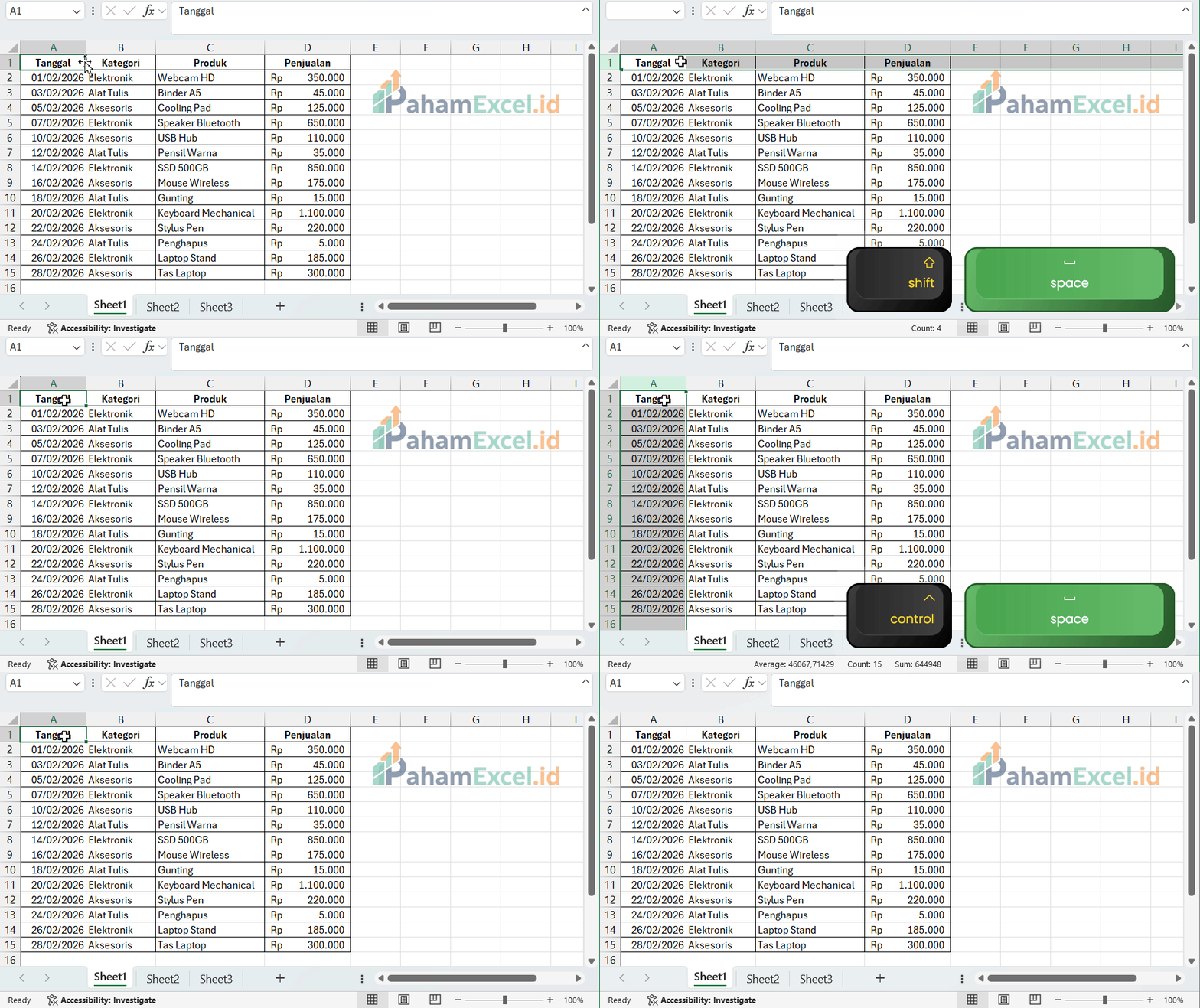
3. Seleksi Baris & Kolom Utuh
Shift + Space: Memblok satu baris penuh (Row).
Ctrl + Space: Memblok satu kolom penuh (Column).
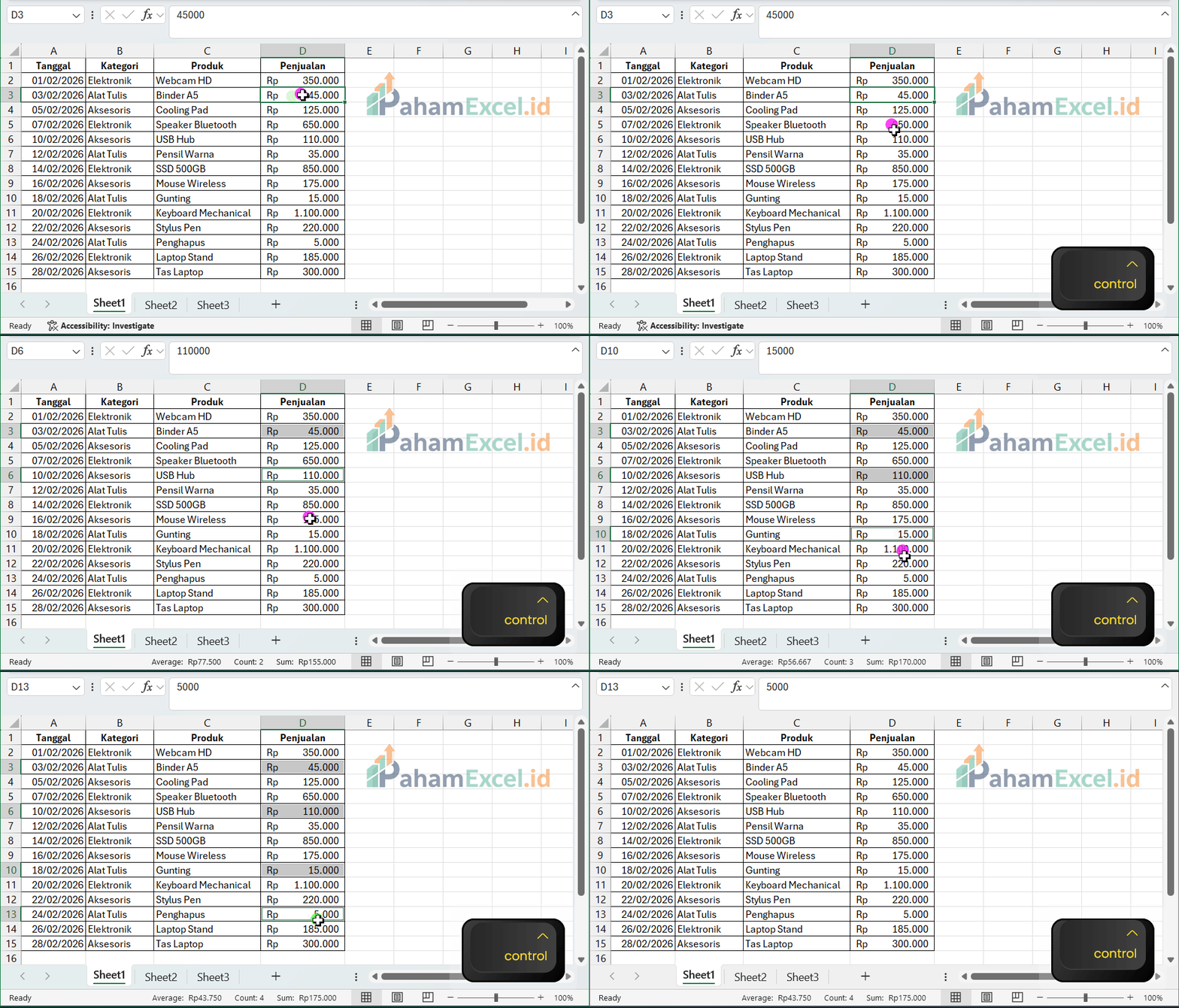
4. Menyeleksi Data yang Berpencar (Ctrl + Click)
Gunakan ini jika Anda ingin memilih beberapa sel yang tidak berdekatan untuk diberi warna atau dihapus sekaligus.
Signifikansi dalam Dunia Profesional
Saat menghadapi ribuan baris data penjualan atau laporan inventaris, teknik ini akan menyelamatkan waktu Anda. Seorang profesional dinilai dari hasil analisis yang akurat dan cepat, bukan dari seberapa lama mereka mampu menggerakkan mouse untuk memblok sel secara manual.
