
Pusat Kendali Efisiensi
Quick Access Toolbar (QAT) adalah barisan ikon kecil yang terletak di bagian paling atas jendela Excel, biasanya di atas atau di bawah Ribbon. Secara default, area ini mungkin hanya berisi perintah Save, Undo, dan Redo. Namun, fungsi sebenarnya dari QAT adalah sebagai “pusat komando” di mana Anda dapat meletakkan perintah apa pun yang paling sering digunakan tanpa harus berpindah-pindah tab Ribbon.
Cara Melakukan Personalisasi QAT
Ada beberapa metode untuk menambahkan perintah ke dalam toolbar ini:
Klik Kanan Langsung: Cari ikon apa pun di dalam Ribbon, klik kanan pada ikon tersebut, lalu pilih Add to Quick Access Toolbar.
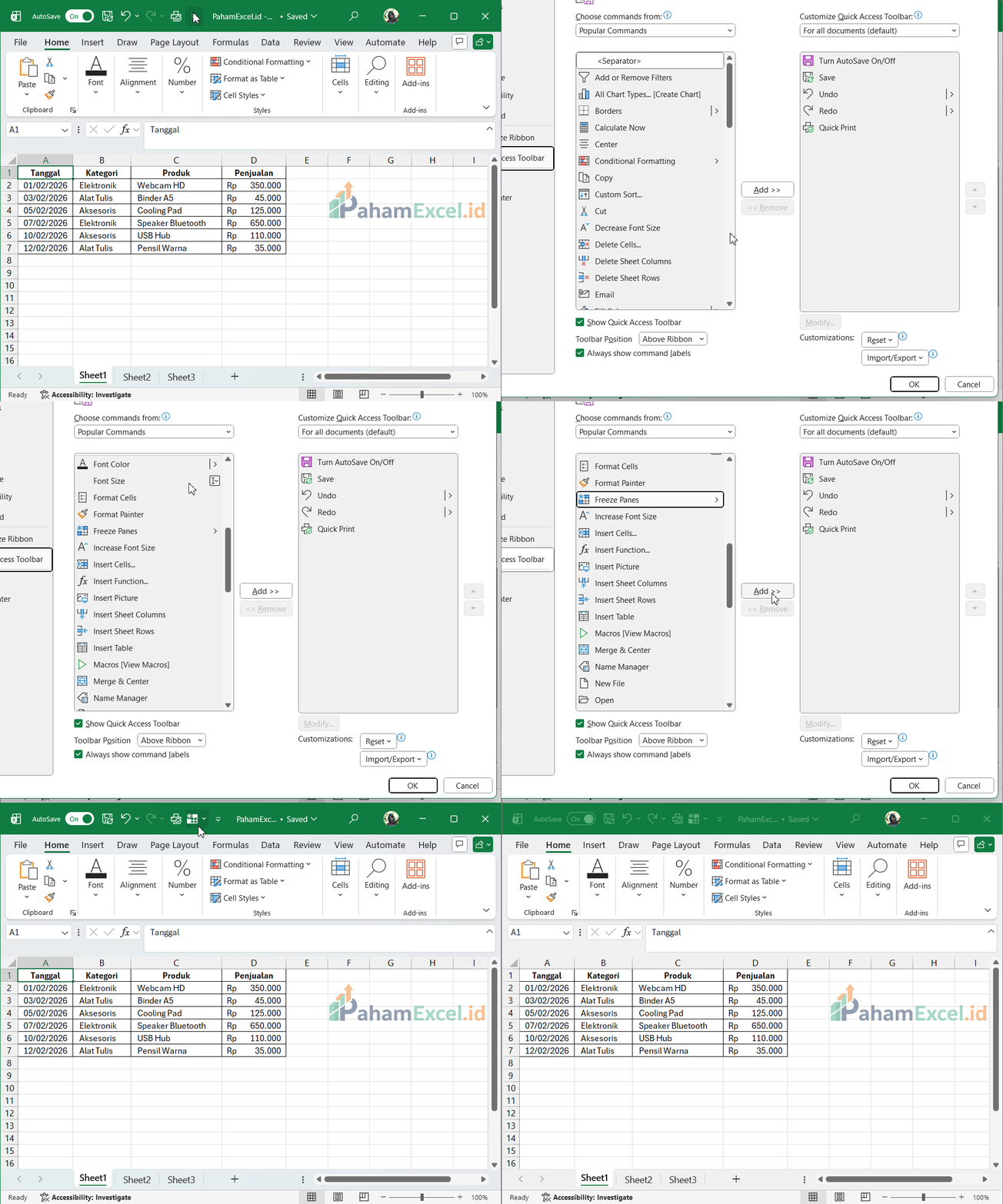
Menu Customize: Klik tanda panah kecil di ujung kanan QAT dan pilih More Commands. Di sini, tersedia ribuan perintah Excel yang bisa dipilih untuk ditampilkan.
Mengubah Posisi: Agar jarak tempuh kursor lebih pendek, QAT dapat dipindahkan ke bawah Ribbon dengan memilih opsi Show Below the Ribbon.
Rekomendasi Alat untuk “Cockpit” Anda
Untuk mendukung produktivitas tinggi, sangat disarankan untuk memasukkan perintah-perintah berikut ke dalam QAT:
Freeze Panes: Sangat berguna saat berurusan dengan ribuan baris data agar judul kolom tetap terlihat.
Filter: Mengaktifkan atau mematikan penyaringan data secara instan.
Print Preview: Melihat tampilan cetak tanpa harus masuk ke menu File.
Quick Print: Mencetak Area Print secara langsung dengan pengaturan terakhir.
Dampak pada Kecepatan Kerja
Setiap detik yang dihabiskan untuk mencari menu di dalam tab yang berbeda adalah pemborosan waktu. Dengan mengoptimalkan QAT, Anda sedang memangkas hambatan teknis dan membiarkan fokus tetap pada logika pengolahan data. Keberadaan tombol pintas ini merupakan standar yang diterapkan oleh para profesional untuk memastikan alur kerja tetap lancar dan tanpa gangguan.
