
Otomatisasi Visual: Mengapa Ini Penting?
Dalam laporan yang memiliki ribuan baris, mencari angka di bawah target atau data duplikat secara manual adalah resep bencana. Anda tidak hanya membuang waktu, tetapi juga berisiko melewatkan informasi penting.
Conditional Formatting memungkinkan Excel untuk memantau data Anda 24/7. Begitu sebuah nilai berubah dan memenuhi kriteria (misal: stok di bawah 10), Excel akan langsung memberikan warna peringatan tanpa Anda harus melakukan apa pun.
Cara Menggunakan Aturan Dasar (Highlight Cells Rules)
Seleksi Sel: Blok area data yang ingin Anda pantau.
Akses Fitur: Di tab Home, klik Conditional Formatting.
Pilih Aturan: Arahkan ke Highlight Cells Rules. Contoh:
Duplicate Values: Menemukan data ganda
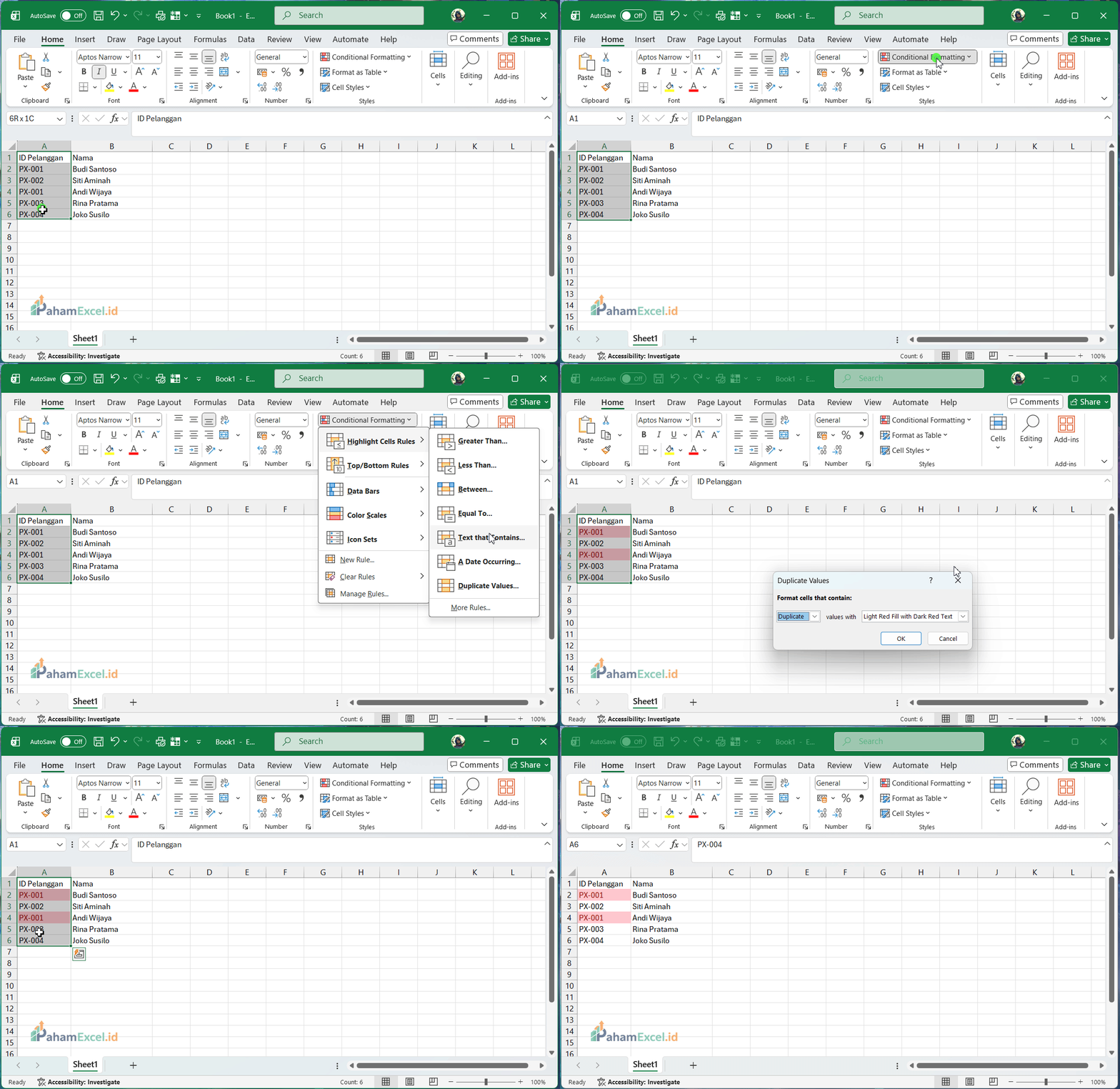
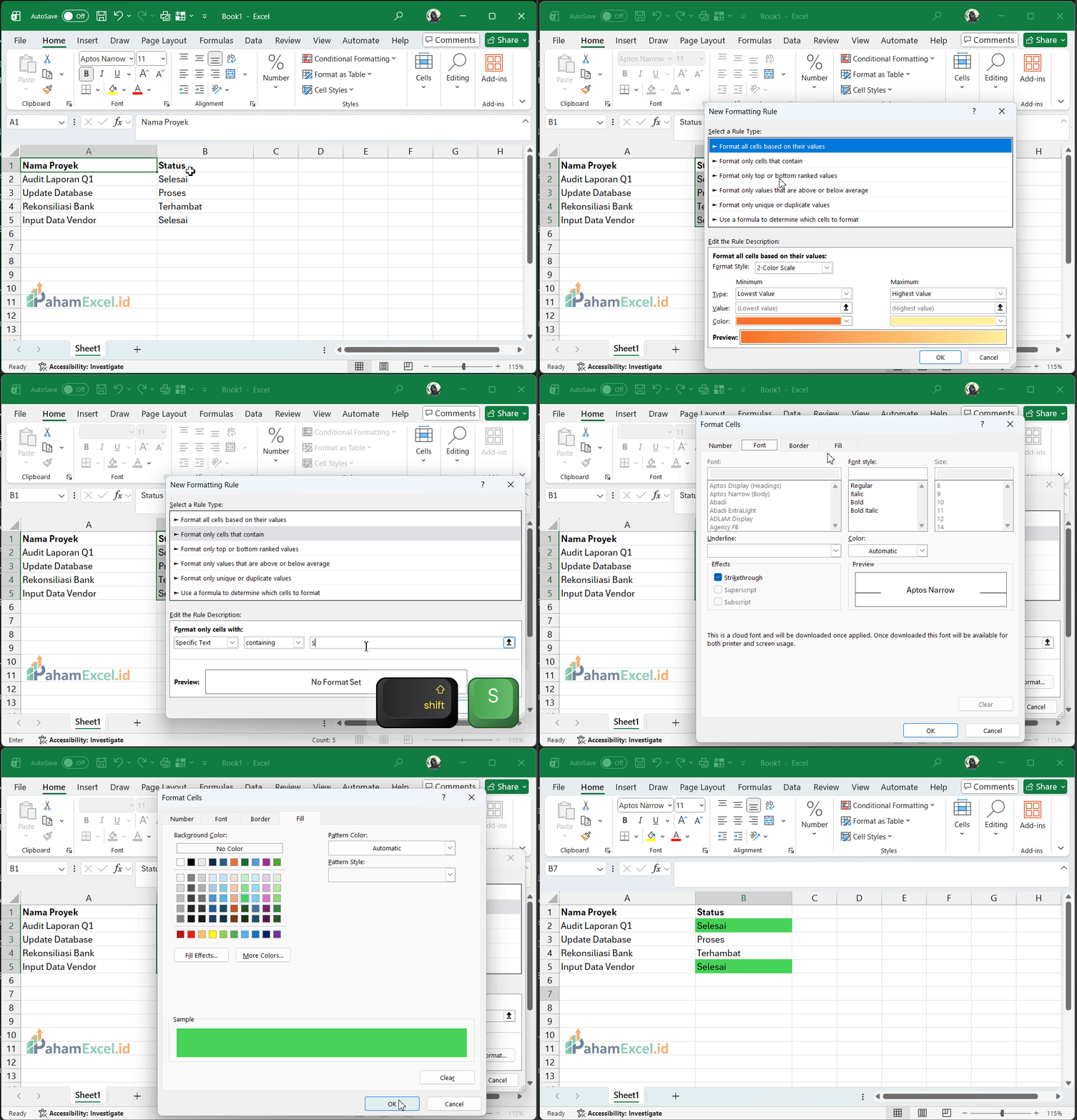
Text that Contains: Menandai kata spesifik.
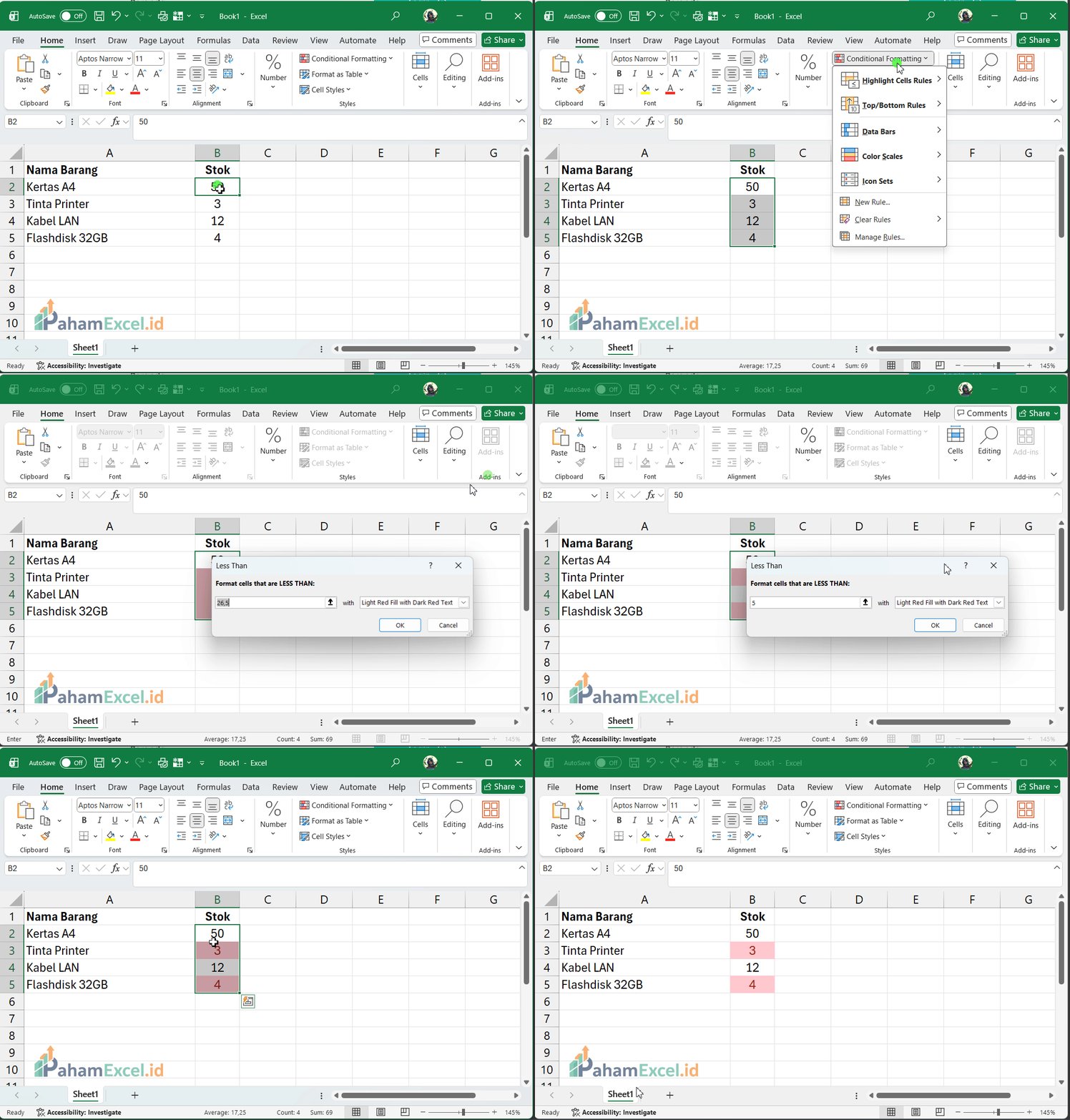
Less Than: Menandai angka yang lebih kecil dari nilai tertentu.
Ketiga skenario di atas hanyalah pintu masuk untuk memahami betapa kuatnya fitur Conditional Formatting dalam menjaga integritas data Anda. Di dunia kerja yang sesungguhnya, Anda tidak hanya menandai angka yang besar atau kecil, tetapi Anda akan membangun sistem visual yang mampu mendeteksi logika kompleks secara otomatis.
Membersihkan Aturan
Jika Anda ingin menghapus format warna tersebut, jangan gunakan Fill Color manual. Gunakan menu Conditional Formatting > Clear Rules > Clear Rules from Selected Cells agar logika otomatisnya benar-benar hilang dari sel tersebut.
