
Integritas Data Dimulai dari Sini
Dalam pengolahan data profesional, akurasi adalah segalanya. Kesalahan pengetikan kecil dapat merusak seluruh hasil laporan tanpa Anda sadari.
Studi Kasus (Jebakan Spasi Tersembunyi)
Bayangkan sedang mengerjakan laporan penjualan akhir bulan untuk 1.000 transaksi. Anda menggunakan rumus untuk menjumlahkan total penjualan kategori “Elektronik”. Namun, hasilnya jauh lebih kecil dari yang seharusnya.
Setelah diperiksa selama berjam-jam, ternyata masalahnya sangat sepele: ada beberapa staf yang mengetik “Elektronik” dengan tambahan spasi di belakangnya (menjadi “Elektronik “). Bagi mata manusia, keduanya terlihat sama. Namun bagi Excel, keduanya adalah data yang berbeda. Akibatnya, ribuan data tersebut tidak terhitung oleh rumus dan laporan Anda menjadi tidak valid.
Fitur Data Validation hadir sebagai solusi absolut untuk masalah ini. Dengan fitur ini, Anda mengunci pilihan sel sehingga tidak ada ruang bagi siapa pun untuk melakukan kesalahan pengetikan atau typo.
Cara Membuat Dropdown List
Berikut adalah langkah-langkah untuk membangun daftar pilihan otomatis agar input data menjadi lebih cepat dan akurat:
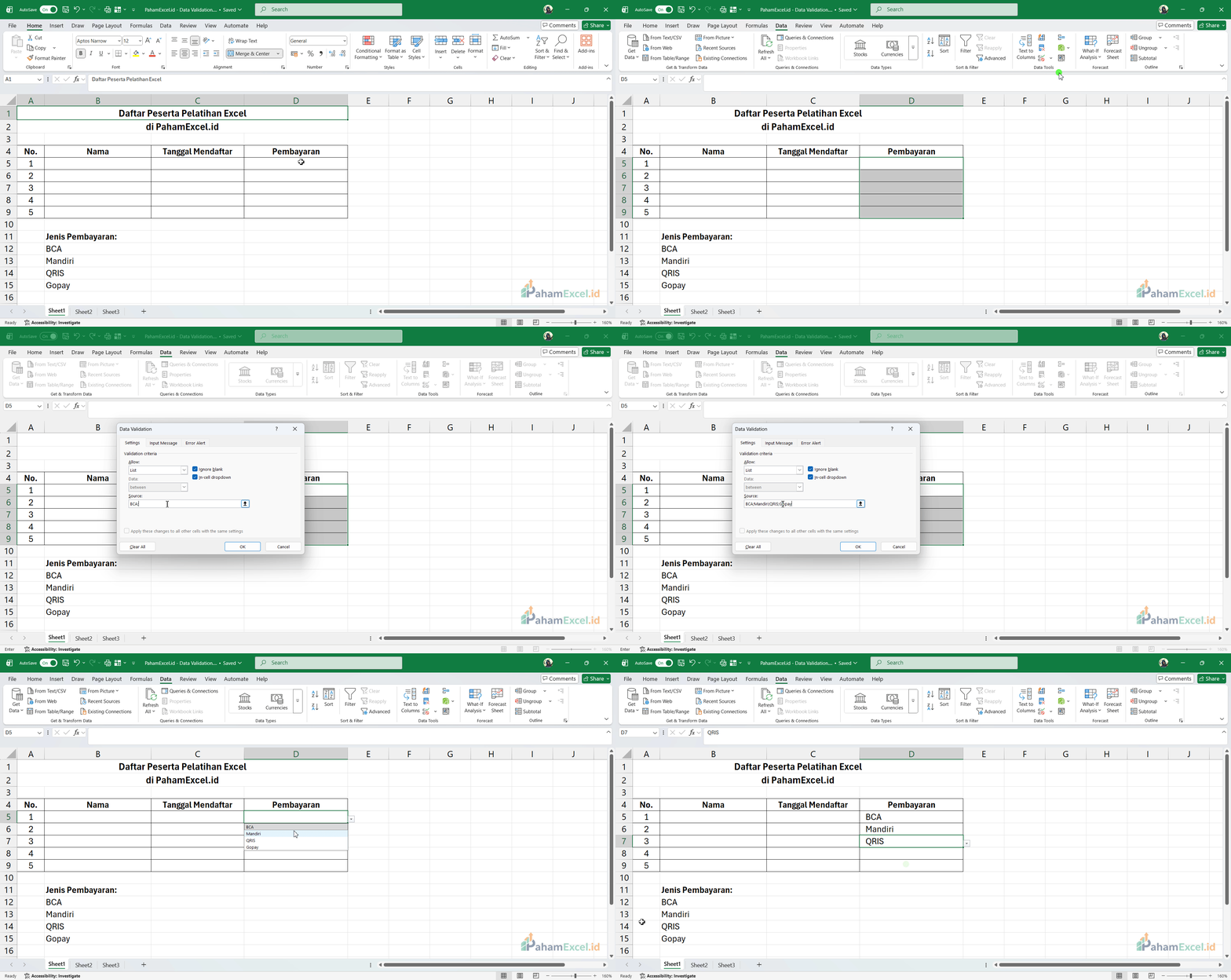
Seleksi Sel: Pilih sel atau rentang sel yang ingin diberi daftar pilihan.
Akses Menu: Buka tab Data dan pilih Data Validation.
Pengaturan Kriteria: Pada bagian Allow, ubah menjadi List.
Menentukan Sumber (Source):
Manual: Ketik pilihan langsung di kolom source, dipisahkan dengan titik koma (contoh:
Lunas;Belum Lunas;Proses).
- Referensi Sel: Arahkan kursor ke daftar data yang sudah ada di bagian lain dalam lembar kerja.
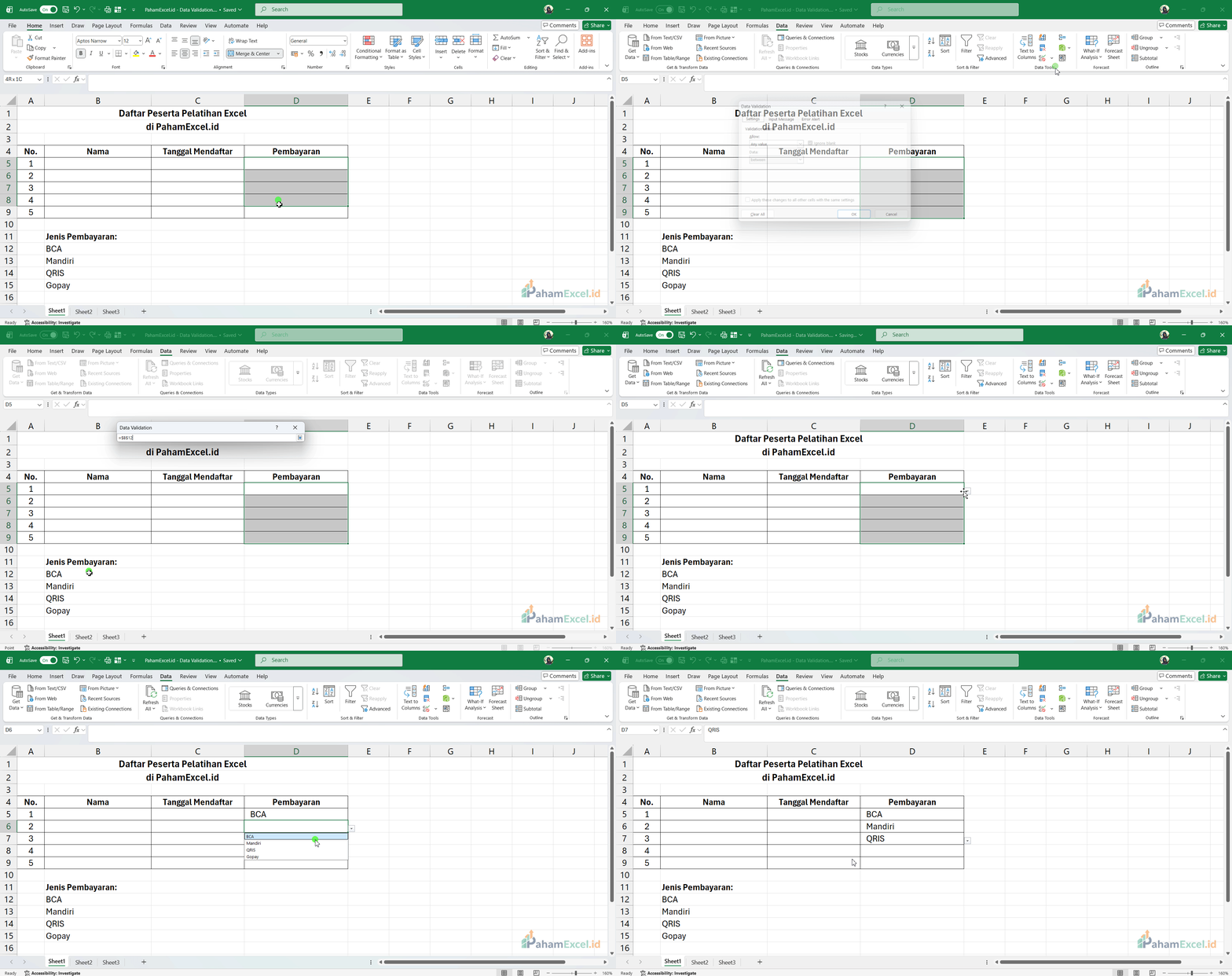
5. Klik OK: Sekarang, sel tersebut akan menampilkan tanda panah kecil berisi daftar pilihan yang konsisten. Sel tersebut akan menolak input data selain yang sudah ditentukan.
