
Kecepatan di Baris Pertama
Setelah memahami anatomi dan navigasi di Pilar 1, langkah selanjutnya adalah memasukkan data ke dalam lembar kerja. Banyak pengguna kehilangan waktu karena metode input yang berantakan atau harus terus-menerus mengoreksi kesalahan. Di materi ini, fokus utamanya adalah membangun kebiasaan input yang presisi agar data siap diolah tanpa perlu proses pembersihan (cleaning) yang melelahkan.
Metode Input Berantai
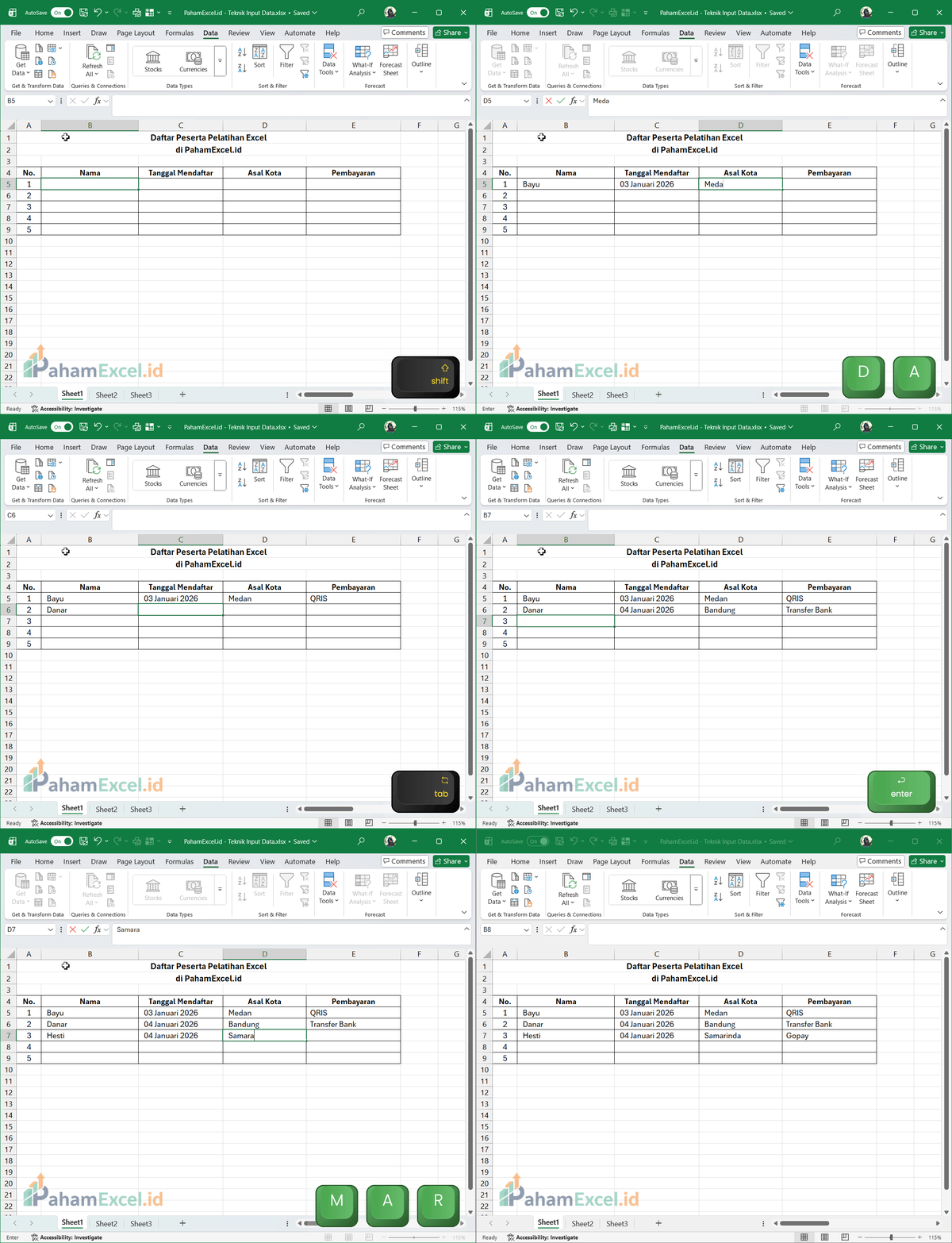
Efisiensi input sangat ditentukan oleh kemampuan Anda menggerakkan kursor tanpa menyentuh mouse. Mengacu pada teknik Navigasi Tanpa Mouse yang sudah dipelajari sebelumnya, gunakan kombinasi berikut untuk menjaga ritme kerja:
Gunakan Tab untuk Kolom: Setelah mengisi satu sel, tekan
Tabuntuk bergeser ke kanan.Gunakan Enter untuk Baris: Saat mencapai kolom terakhir di tabel, tekan
Enter. Excel secara otomatis akan mengembalikan kursor ke awal baris baru di bawahnya.Input Data yang Sama (
Ctrl + Enter): Jika perlu mengisi banyak sel dengan nilai yang identik, blok semua sel tersebut, ketik nilainya, lalu tekanCtrl + Enter.
Validasi Awal & Pemahaman Tipe Data
Efisiensi bukan hanya soal mengetik cepat, tetapi juga memasukkan tipe data yang benar agar bisa diolah oleh rumus. Ada tiga tipe data utama yang harus Anda pahami:
Angka (Number): Digunakan untuk perhitungan. Secara default, angka akan rata kanan di dalam sel. Jangan masukkan simbol mata uang secara manual; gunakan fitur formatting nanti.
Teks (Text): Digunakan untuk keterangan atau nama. Secara default, teks akan rata kiri. Ingat, angka yang diketik dengan tanda kutip satu di depannya (contoh:
'100) akan dianggap teks dan tidak bisa dijumlahkan.Tanggal (Date): Masukkan tanggal dengan format yang dikenali sistem agar fungsi perhitungan waktu tidak mengalami error.
Efisiensi sebagai Standar
Input data yang efisien adalah pembeda antara mereka yang menyelesaikan tugas tepat waktu dengan mereka yang harus menghabiskan waktu tambahan hanya untuk memperbaiki tabel yang berantakan. Dengan menguasai teknik ini, Anda meletakkan dasar yang kokoh untuk analisis data yang lebih kompleks di pilar-pilar berikutnya.
Pada demonstrasi input data di atas, tipe data sudah ditentukan sehingga pengisian data bisa dilakukan dengan cepat, termasuk menyiapkan daftar pilihan pembayaran.
Latihan
Selanjutnya download file latihan berikut. Aplikasikan teknik yang sudah Anda baca pada artikel ini.
